

-
مقدمه
ویدئوی جلسه اول کلاس Fluent Second Brain -
دو وضعیت متفاوت ما و شرایط زندگیمان (کارها، یادگیریها، ابزارها و غیره)2 موضوع2 آزمون
-
چهار ابزار ضروری برای مدیریت کارآمد زندگی امروزی ما
-
انتخاب یک برنامه یادداشت برداری یا Note Takingفاکتورهای انتخاب ابزار Note Taking12 موضوع
-
انتخاب یک ابزار Note Taking مانند Obsidian یا Notion
-
ویدئوی جلسه دوم کلاس
-
معرفی ابسیدین برای کاربران حرفهای
-
نصب برنامه یادداشتبرداری Obsidian
-
لیست کردن تمام سرنخهای پراکنده شما در تمام حوزهها
-
صفحه اول یا داشبورد مغز دوم ما1 موضوع
-
مدیریت inboxپردازش کارها و سرنخهای لیست شده در inbox3 موضوع
-
مدیریت کارها و پروژههاویدئوی جلسه سوم کلاس
-
روتینهای دورهای برای مدیریت زندگیافزونه ساخت تمپلیت در Obsidian2 موضوع
-
روتین های دورهایمدیریت روتینهای روزانه
-
کار با افزونه Periodic Notes در ابسیدین3 موضوع
-
ویدئوی جلسه چهارم کلاس
-
مدیریت ساعات روزانه با پلاگین Day Planner در ابسیدین10 موضوع
-
مدیریت اطلاعات شخصیچالشها و مشکلات مربوط به مدیریت اطلاعات شخصی
-
مدیریت اطلاعات شخصی (PIM): ساخت سیستمی برای دادههای ضروری زندگی3 موضوع
-
مدیریت دانشدوره مدیریت دانش شخصی
-
جلسه هفتم دوره second brain (مرور و گفتگوی گروهی)
شركت كنندگان 42


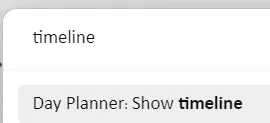
تا اینجا کارهای خود را به شیوه ای که گفتیم در نوت امروز وارد کردیم. یکی از جالبترین بخشهای این پلاگین، بخش timeline است که روز ما را به شیوه بصری نشان می دهد. برای دسترسی به این بخش اول باید نوت مربوط به امروز را باز کنید سپس دستور مربوط به timeline را به این شیوه اجرا کنید:
اگر در نوت دیگری این دستور را اجرا کنید حاصل چنین چیزی خواهد بود
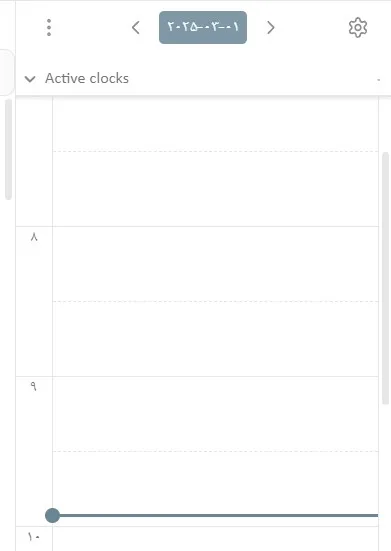
همانطور که می بینیم تایم لاین در این صورت خالی خواهد بود.
اضافه کردن یک کار یا تسک به نوت امروز
اگر در نوت روزانه و بخش day planner یک کار را وارد کنیم این تایم لاین تسک وارد شده را نمایش می دهد:
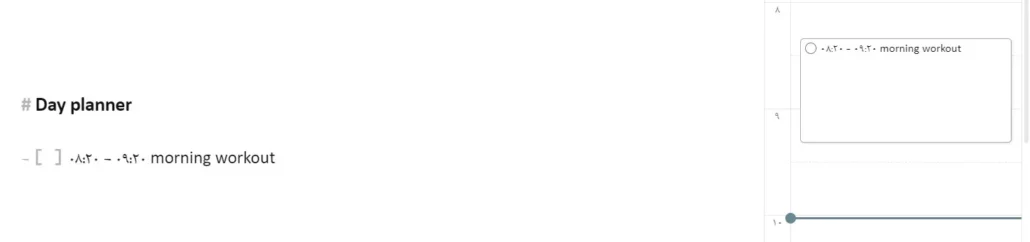
به جای تایپ می توانیم از اشاره گر و cursor ماوس هم برای ایجاد تسک روزانه استفاده کنیم:
خط لحظه کنونی بر روی تایم لاین
این خط افقی در این تصاویر، خط افقی که بر روی تایم لاین وجود دارد، زمان لحظه کنونی را نمایش میدهد. در تصاویری که دیدیم، ساعت حدود 10 است.
حذف یک تسک
اگر یک تسک را از لیست کارها (بخش Day plenner) حذف کنیم میبینیم که از روی تایم لاین هم حذف خواهد شد.
تکمیل یک تسک
اگر در لیست کارها یا بر روی تایم لاین، روی علامت دایره (یا در برخی موارد، مربع) کلیک کنیم، تیک میخورد: یعنی آن تسک انجام شده تلقی میشود.
همانطور که میبینید، زمان انجام آن هم بر روی تسک ثبت میشود.
اگر دوباره روی آن کلیک کنیم، تیک آن برداشته میشود.
پاسخها